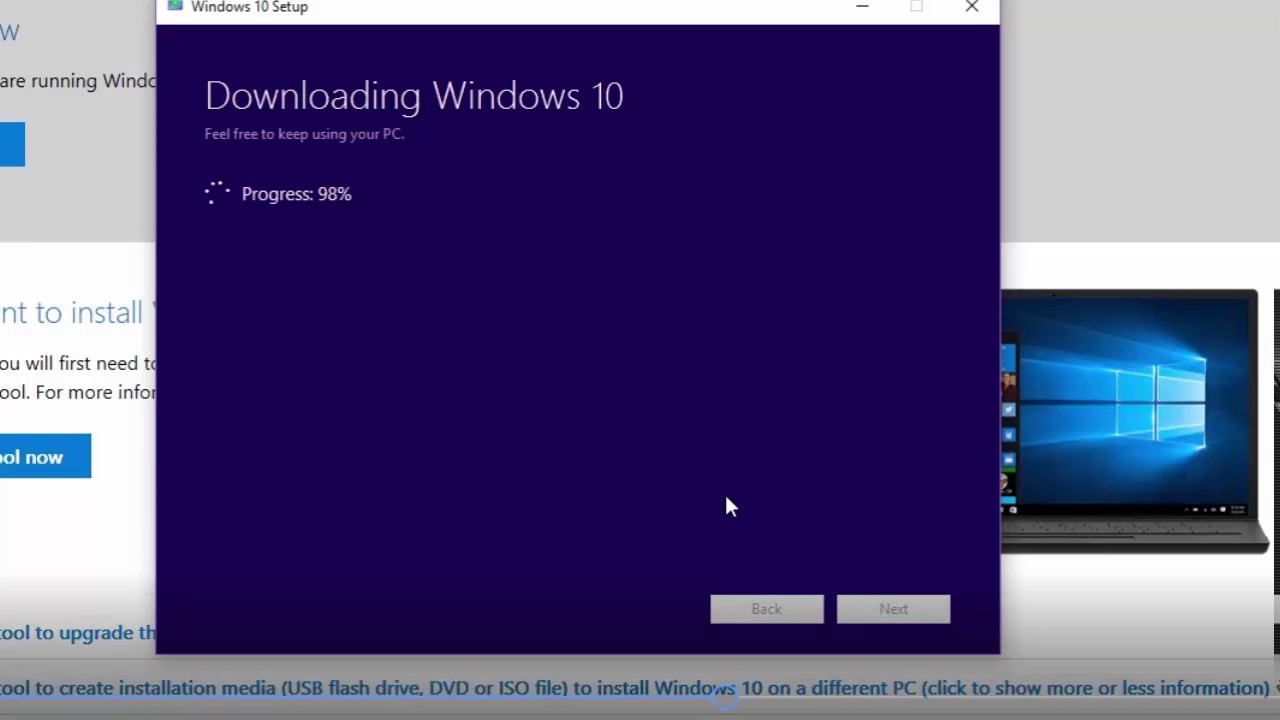
Download windows 10 media creation tool di sini. Ini cara pertama saya membuat bootable tanpa aplikasi:

Cara Membuat Bootable Flashdisk Windows 10 Tanpa Software EvilicaCell
Jika ingin menginstal ulang windows 10, maka dibutuhkan file iso windows 10.
Cara membuat flashdisk bootable windows 10. Kemudian pilih alat untuk dijadikan bootable di bagian device. Nah, itu tadi penjelasan kami mengenai cara membuat bootable flashdisk pada windows 10, 8 dan 7, semoga bisa membantu anda semua. Proses pembuatan flashdisk bootable windows 10 bakal langsung dimulai.
Bagi yang sudah memiliki file iso dapat langsung membuat bootable via flashdisk. Cara membuat bootable flashdisk windows 10 yang ketiga adalah dengan cmd. Karena sepertinya penjelasan di atas terlalu panjang, di sub judul ini kita akan membuatnya sedikit lebih ringan.
Semoga artikel ini bermanfaat, kurang lebihnya. File iso sendiri sudah disediakan oleh microsoft dan bisa diunduh secara gratis. Kemudian colok ke port usb komputer/laptop.
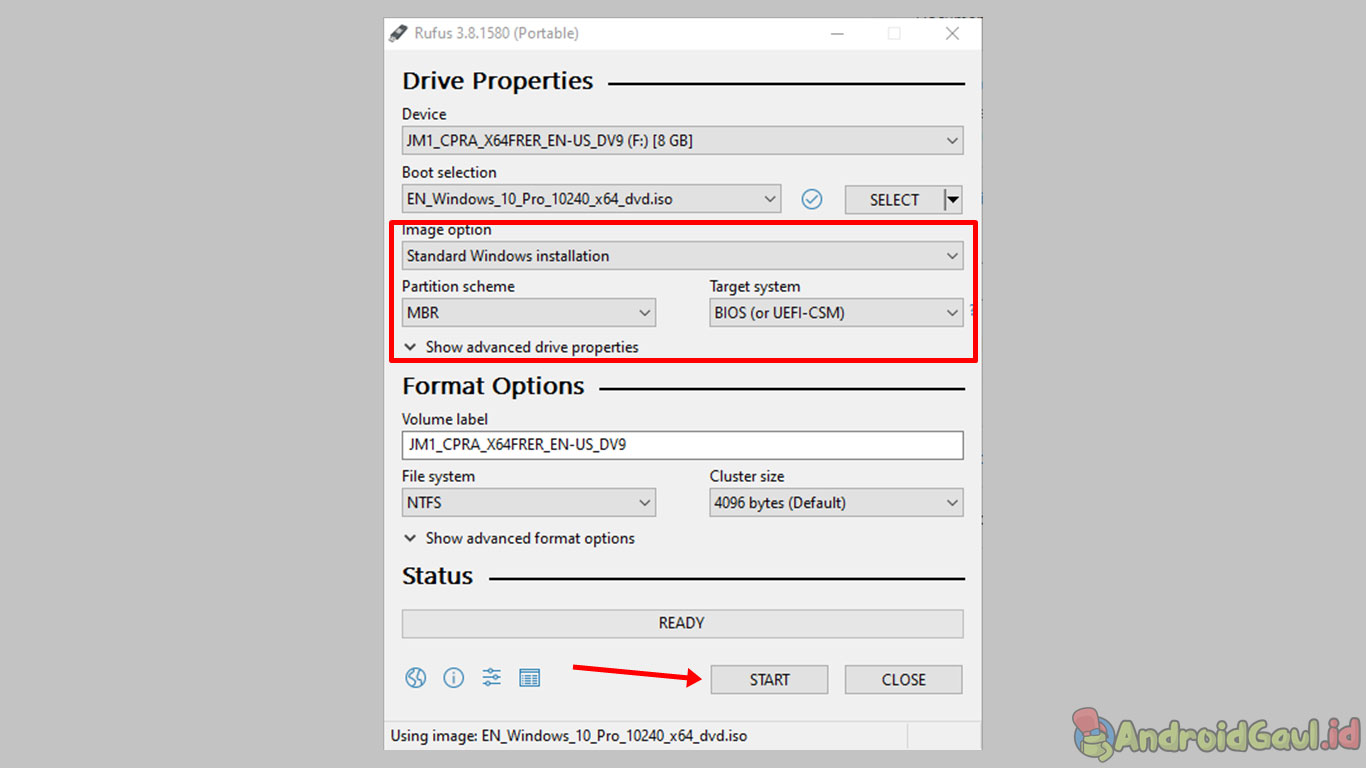
Kalau salah pilih, bisa saja bootable flashdisk yang sudah anda buat tidak bisa dipakai. Pada partition scheme, silahkan anda pilih sesuai dengan tipe hdd (hard disk) atau ssd. Cara restore windows 10 ke tanggal tertentu.
Dengan cara ini media creation tool akan mendownload file installer windows 10 terbaru, lalu diikuti dengan menjadikannya sebagai bootable flashdisk. Cara ini juga bisa untuk membuat bootable flashdisk windows 10, windows 8 dan windows 7. Buka aplikasi rufus yang sudah didownload tadi.
Download file iso sistem operasi. Melakukan instal ulang windows 10 pada sebuah laptop atau komputer bisa dilakukan tanp cd yaitu dengan menggunakan flashdisk. Kamu bisa melakukannya dengan menggunakan software seperti poweriso,.
Cara membuat bootable flashdisk windows 10 tanpa software. Terima kasih telah membaca artikel ini dan jangan lupa untuk membaca artikel kami yang lainnya. Pilih opsi ‘create installation media (usb flash drive, dvd, or iso file.
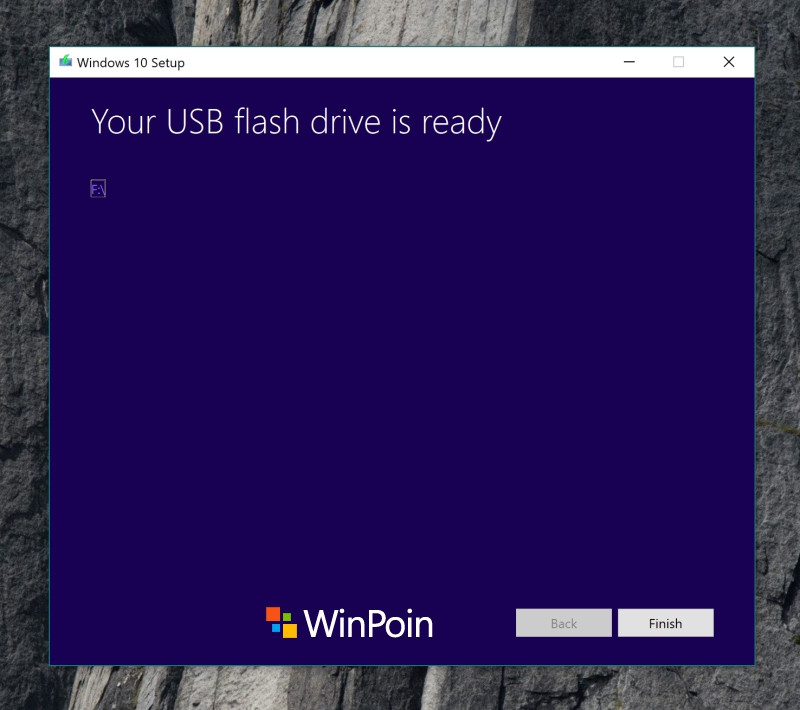
Tunggu beberapa saat hingga proses pembuatan bootable selesai dilakukan. Sebelum masuk ke pembahasan pembuatan bootable flashdisk, anda perlu menyediakan file iso terlebih dahulu. Kemudian lihat pada status bar, jika sudah ready maka langsung saja klik start.
Berikut adalah cara membuat bootable flashdisk windows 10 dengan rufus di sistem uefi dan bios. Rufus menjadi salah satu pilihan utama pengguna windows saat ingin membuat bootable usb flashdisk windows 10, karena selain mudah — prosesnya juga terbilang cepat. Bootable flashdisk diputuskan beberapa orang saat pemakai netbook tidak mempunyai dvd room, apa lagi untuk merk netbook zaman sekarang ini.
Cara membuat bootable flashdisk windows 10 membahas lagi tentang windows 10, sekarang bahasannya adalah salah satu tahapan penginstalannya, yaitu membuat bootable windows. Jalankan cmd dengan run as administrator. Tetapi, saat sebelum memasang kamu harus membuat flashdisk bootable lebih dulu.
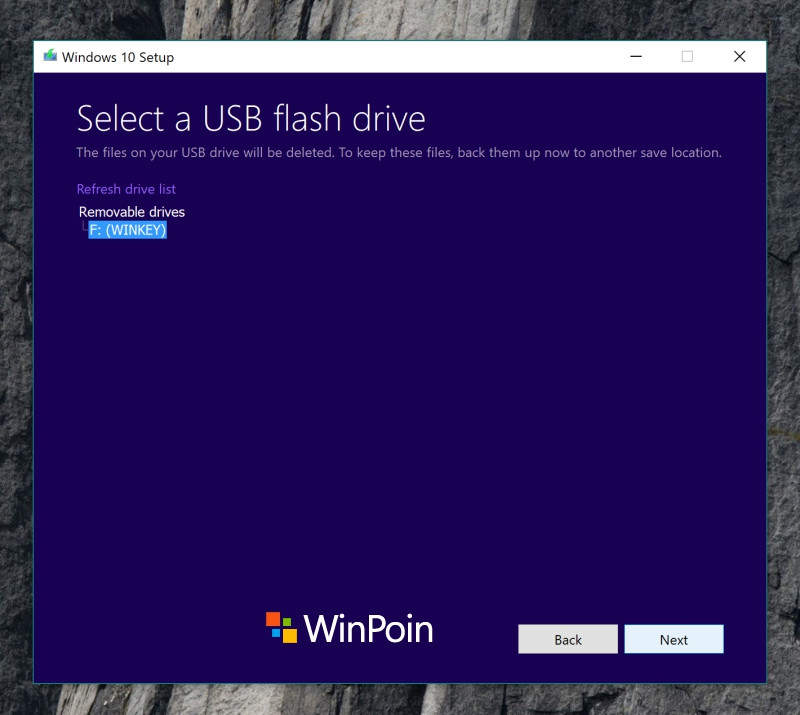
Ilustrasi cara membuat bootable flashdisk windows 10 dengan rufus. Klik dua kali pada file mediacreationtoolxxxx.exe untuk menampilkan menu ‘setup’. Pilih usb flashdisk kamu, dan klik next.
6 cara membuat bootable flashdisk windows 10 april 6, 2022 oleh pixels cara membuat bootable flashdisk windows 10 bisa kamu lakukan dengan beberapa cara, salah satunya dengan aplikasi rufus. Ilustrasi cara membuat bootable flashdisk windows 10. Jika iya, tentu kamu perlu media instalasi windows 10, salah satunya adalah bootable flashdisk.
Setelah itu, akan tampil sebuah jendela warning. Setelah terbuka antarmuka software tersebut, silahkan colokkan usb anda. Jika sudah, tekan tombol start dan tekan tombol ok di halaman popup yang akan muncul setelahnya.
Kamu telah berhasil membuat usb bootable berupa flashdisk dari file iso di windows 10, 7, 8, atau 8.1 dengan menggunakan software tambahan rufus. Selanjutnya, pilih file install windows 10 berformat iso yang sebelumnya sudah anda persiapkan. Tidak kalah penting, anda juga harus tahu tipe bit.
Cara membuat bootable flashdisk windows 10 ada berbagai macam. Masih ada cara lain untuk membuat bootable, yakni dengan cara manual atau tanpa software tambahan apa pun, melainkan dengan bantuan cmd. Buka file download, kemudian jalankan rufus.
Tapi pastikan juga ya anda sudah tahu spesifikasi komputer atau laptop tujuan pemasangan windows 10. Cara membuat bootable windows 10 di flash disk 1. Kemudian, tancapkan flashdisk ke laptop, pc atau komputer anda.
Terakhir, klik “start” dan tunggu perangkat lunak membuat drive usb yang dapat. Colokkan flashdisk yang ingin digunakan. Untuk itu, anda harus download terlebih dahulu file tersebut sesuai dengan tipe sistem yang telah diketahui.
Selesai, bootable windows siap digunakan. Akan tetapi, kamu harus memastikan bahwa flashdisk sudah dalam mode bootable. Pilih file iso windows 10 yang sudah anda download sebelumnya lalu klik open.
Di artikel ini kami mencontohkan download iso memakai windows 10. Cara yang bisa kamu gunakan ada 3, yaitu: Dengan cara ini kamu bisa membuatnya tanpa harus menggunakan aplikasi apapun.
Kemudian, klik tombol di sebelah dropdown dan pilih iso windows 10 yang ingin anda instal. Klik ‘accept’ untuk menyetujui persyaratan yang berlaku. Pertama masukkan flashdisk kamu pada port usb.
Pastikan bahwa flashdisk yang anda gunakan tidak berisi file penting, karena proses pembuatan bootable windows 10 ini nantinya akan menghapus semua file yang ada di flashdisk. Buka aplikasi rufus lalu pada device pilih nama flashdisk yang ingin di buat bootable. Tunggu saja hingga semua prosesnya selesai.
Nah, di bawah ini, kamu bisa mencoba berbagai cara membuat bootable flashdisk windows 10 yang mudah dan cepat. Pertama, unduh aplikasi rufus dari website resminya di sini. Sebelum membuat bootable, pastikan kalian sudah memiliki file iso windows 10 terlebih dahulu.
Cara membuat bootable usb flashdisk windows 10 dengan sangat mudah) dan kali ini winpoin akan membahas hal yang sama, namun menggunakan tool yang berbeda yaitu rufus. Cara membuat bootable flashdisk windows 10 gratis. Kemudian, klik tombol di sebelah dropdown dan pilih iso windows 10 yang ingin anda instal.
Tancapkan flashdisk ke pc atau laptop. Siapkan flash disk kosong (sudah diformat) dengan kapasitas minimal 8gb. Copy semua file di dalam iso.
Cara membuat bootable flashdisk windows 10 dengan rufus 1. Bootable adalah suatu media penyimpanan yang bisa menjalankan atau menginstall suatu sistem operasi, hardisk kita yang berisi windows /linux bisa juga disebut bootable. Setelah antarmuka pengguna perangkat lunak terbuka, colokkan usb anda.
Ini adalah cara paling praktis karena cuma butuh beberapa kali klik. Jika belum memiliki file tersebut, silahkan unduh melalui link download windows 10. Mount image iso windows 10.
Paste ke flashdisk untuk bootable. Download tools rufus , kalian bisa memilih yang versi instal atau portable. Sebelum memulai proses cara membuat flashdisk bootable windows 10, siapkan terlebih dahulu file iso yang akan digunakan.
Download file iso os terlebih dahulu. Selanjutnya, masukkan diskpart lalu tekan enter. Jika sudah akan muncul seperti gambar dibawah ini, disitu akan muncul nama device kalian.
Langkah pertama silakan tancapkan flashdisk ke pc atau laptop.

Cara Membuat Bootable Flashdisk Windows 10 Tanpa Software EvilicaCell
Cara Membuat Flashdisk Bootable Windows 10 Creators Update WinPoin
Cara Membuat Flashdisk Bootable Windows 10 Creators Update WinPoin
Cara Membuat Bootable Flashdisk Windows 10 Creators Update YouTube

Cara Membuat Flashdisk Bootable Windows 10 Untuk Install Ulang

Cara Membuat Bootable Flashdisk Windows 10

Cara Membuat Bootable Flashdisk Windows 10 Dengan Rufus Flow Tutorial
√ [Panduan Lengkap] Cara Membuat Bootable Flashdisk Windows 10

Bootable Flashdisk Windows 10
.png)


No comments:
Post a Comment